
Como ativar o corretor no WhatsApp: o WhatsApp usa o corretor do teclado do telefone. Não há um interruptor próprio no app. Ative a correção no teclado que está aberto no chat — em geral Gboard, Teclado Samsung ou o teclado do iPhone.
Como ativar o corretor no WhatsApp
Android: Gboard
- Abra um chat no WhatsApp e toque na caixa de mensagem para o teclado aparecer. Nas configurações do WhatsApp não existe linha de corretor.
- Na maioria dos Androids o teclado é o Gboard. Toque na engrenagem do teclado, ou abra Ajustes (Configurações) → Sistema → Idiomas → Teclado virtual → Gboard. O Android renomeia esse caminho.
- Abra Correção de texto. Em algumas versões o rótulo é Correções e sugestões.
- Ative Auto-correção (ou Correção automática). Isso troca a palavra enquanto você digita. A verificação ortográfica, quando essa linha existe, fica na mesma tela.
- Se essas linhas não aparecem, outro teclado está digitando, ou este teclado não oferece. Continua sem interruptor dentro do WhatsApp.
Android: Teclado Samsung
- Abra um chat no WhatsApp e confirme que o teclado na tela é o Teclado Samsung, não o Gboard.
- Abra as configurações pela engrenagem do teclado, ou em Ajustes → Administração geral → Teclado Samsung. O One UI renomeia esse caminho.
- Ative a linha chamada correção automática, substituição automática ou verificação ortográfica. O nome muda conforme a versão.
- Se nenhuma dessas linhas existe, o Gboard pode ser o teclado que está digitando, ou este teclado não oferece. Continua sem interruptor dentro do WhatsApp.
iPhone
- Abra o app Ajustes. O WhatsApp não tem linha própria de corretor.
- Toque em Geral, depois em Teclado.
- Ative Correção Automática. Isso troca a palavra enquanto você digita.
- Verificação ortográfica, na mesma tela, sublinha a palavra errada. É um interruptor separado da Correção Automática.
- Esses interruptores valem para o teclado do iPhone. Um teclado de terceiro usa as próprias configurações.
Como desativar o corretor
Use as mesmas telas e desligue as mesmas linhas: Auto-correção no Gboard, a linha de correção ou substituição no Teclado Samsung, e Correção Automática no iPhone. Continua sem interruptor de desligar dentro do WhatsApp.
Corretor não funciona
Se as palavras continuam erradas com a correção ligada, o WhatsApp não removeu um corretor. O chat está usando outro teclado do que o que você mudou, ou a correção daquele teclado ainda está desligada. Atualizar o WhatsApp não religa o teclado. Não há nada para reiniciar dentro do chat.
Guia geral em inglês (título e FAQ ficam): spell check e autocorrect no WhatsApp.
O Shmooz é um assistente de IA separado dentro do WhatsApp. Pode corrigir ou reescrever um texto que você envia. Não faz parte do WhatsApp e não liga o teclado do celular.

Não somos o suporte do WhatsApp. Um APK que promete “corretor para WhatsApp” não é o WhatsApp. O Shmooz é um assistente de IA separado dentro do WhatsApp: pode reescrever um rascunho que você cola. Não liga o teclado.

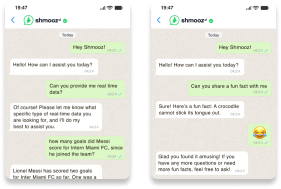
O corretor é o teclado, não um menu do WhatsApp.
Não existe uma linha “ativar corretor” dentro do chat. O Shmooz pode reescrever uma frase que você cola. Não ligamos o teclado, e não somos o suporte do WhatsApp.
Outras páginas (títulos em inglês ficam)
- Guia geral em inglês — spell check e autocorrect no WhatsApp. Essa página cobre o mesmo teclado em inglês; o título e o FAQ dela não mudam nesta passagem.
- Android em inglês — how to turn on autocorrect on Android.
- Samsung em inglês — autocorrect on Samsung.
- iPhone em inglês — autocorrect on iPhone.
- WhatsApp Web — o corretor no computador é o navegador: corretor no WhatsApp Web. Em espanhol: corrector en WhatsApp Web. Esta página é o celular.
Se a palavra fica certa e a frase fica errada
O corretor não reescreve a mensagem inteira. Cole o rascunho no Shmooz se quiser uma frase mais clara. Você mesmo envia. Isso não instala um corretor dentro do WhatsApp.
O corretor é o teclado, não um menu do WhatsApp.
Não existe uma linha “ativar corretor” dentro do chat. O Shmooz pode reescrever uma frase que você cola. Não ligamos o teclado, e não somos o suporte do WhatsApp.
Perguntas frequentes
O WhatsApp não tem interruptor próprio de corretor. A correção vem do teclado do celular: Gboard, Teclado Samsung ou iPhone.
Como ativar o corretor no WhatsApp?
O WhatsApp não tem interruptor próprio de corretor. Abra um chat para o teclado aparecer e ligue a correção desse teclado. Na maioria dos Androids isso é o Gboard: Correção de texto e depois Auto-correção. No Samsung, use o Teclado Samsung. No iPhone, Ajustes → Geral → Teclado → Correção Automática.
Como desativar o corretor no WhatsApp?
Desligue as mesmas linhas do teclado. No Gboard, abra Correção de texto e desative Auto-correção. No Teclado Samsung, desative a linha de correção automática, substituição automática ou verificação ortográfica. No iPhone, Ajustes → Geral → Teclado e desative Correção Automática. Não há interruptor de desligar dentro do WhatsApp.
Por que o corretor do WhatsApp não funciona?
O teclado na tela não está corrigindo, ou o chat usa outro teclado do que o que você mudou. Não há reinício dentro do WhatsApp, e atualizar o app não religa o teclado. O Shmooz pode corrigir ou reescrever um texto que você envia. Não liga o teclado e não faz parte do WhatsApp.
Como ativar a correção automática no Gboard?
Toque na caixa de mensagem no WhatsApp, depois na engrenagem do Gboard. Abra Correção de texto e ative Auto-correção. O caminho em Ajustes costuma ser Sistema → Idiomas → Teclado virtual → Gboard → Correção de texto. O Android renomeia esse caminho. Em um Galaxy, use o Teclado Samsung. Não existe linha de Gboard dentro do WhatsApp.
Como ativar a correção automática no iPhone?
Abra Ajustes → Geral → Teclado e ative Correção Automática. Verificação ortográfica, na mesma tela, sublinha a palavra errada. Um teclado de terceiro ignora esses interruptores. O WhatsApp não tem linha própria de corretor no iPhone.
Qual a diferença desta página e da página em inglês de spell check?
Esta página é o guia em português para ativar o corretor no celular. A página em inglês /blogs/spell-checker-in-whatsapp cobre autocorrect e spell check no mesmo tipo de teclado, em inglês. Os títulos e o FAQ da página em inglês não mudam. Não criamos uma segunda página em português.

ALL Systems Operational