

إذا بحثت عن كيف أشغّل التصحيح التلقائي في واتساب على أندرويد، افتح لوحة المفاتيح، لا إعدادات واتساب. واتساب هو المربع الذي تكتب فيه. ليس له سطر تصحيح على أندرويد.
في معظم الهواتف اللوحة هي Gboard. وهي مفتوحة، اضغط الترس وابحث عن تصحيح النص أو التصحيح التلقائي أو التدقيق الإملائي. المكان نفسه غالباً الإعدادات ← النظام ← اللغات ← لوحة المفاتيح على الشاشة ← Gboard. قد تختلف أسماء الخيارات بين الأجهزة. إذا لم تجد السطر، فهذه اللوحة لا تقدّمه، أو أن لوحة أخرى هي التي تكتب فعلاً. لا نستطيع تحريك المفتاح من هنا.
لسنا فريق دعم واتساب. ملف يعدك بـ«تصحيح تلقائي لواتساب على أندرويد» ليس واتساب.

أندرويد ما زال لا يصحّح الكلمة؟
المفتاح في لوحة أندرويد، وغالباً Gboard، وليس في قائمة واتساب. إذا بقيت الجملة خاطئة، الصق المسودة في شموز. لا نشغّل لوحة المفاتيح عنك.
لاستخدام شموز، ابدأ التسجيل في الموقع، وأرسل رسالة الربط الجاهزة عبر واتساب، ثم عد إلى الموقع لاختيار الباقة وإكمال التسجيل عبر Stripe. يبدأ الاستخدام بعد تفعيل الاشتراك فقط. تتوفر تجربة لمدة 7 أيام للمؤهلين مع إدخال بطاقة.
أدلة لوحات المفاتيح والأجهزة الأخرى
- أندرويد، والبحث يقول أندرويد — ابقَ هنا.
- سامسونج — القائمة لوحة Samsung، وليس مسار Gboard هذا. التصحيح التلقائي على سامسونج.
- آيفون — الإعدادات ← عام ← لوحة المفاتيح ← التصحيح التلقائي. التصحيح التلقائي على آيفون.
- شريط الاقتراحات — يبقى في النص التنبؤي في واتساب. إطفاؤه: إيقاف النص التنبؤي.
- واتساب ويب — المتصفح، وليس Gboard. التدقيق في واتساب ويب.
- اسم تغيّره اللوحة دائماً — أضفه إلى قاموس اللوحة.
- كان يصحّح ثم توقف — التدقيق الإملائي لا يعمل.
دليل عام باللغة الإنجليزية: WhatsApp spell checker.
إذا كانت الكلمة صحيحة والجملة خاطئة
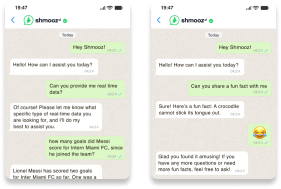
التصحيح التلقائي يصلح الحروف. لا يعيد صياغة الرسالة. الصق المسودة في دردشة منفصلة. شموز مساعد ذكاء اصطناعي داخل واتساب. أنت ترسل الرسالة.
أندرويد ما زال لا يصحّح الكلمة؟
المفتاح في لوحة أندرويد، وغالباً Gboard، وليس في قائمة واتساب. إذا بقيت الجملة خاطئة، الصق المسودة في شموز. لا نشغّل لوحة المفاتيح عنك.
أسئلة
هل تستطيعون تشغيل تصحيح أندرويد عني؟
لا. التحكم في الهاتف، في لوحة المفاتيح المختارة فعلاً.
لماذا يعمل في تطبيقات أخرى ولا يعمل في واتساب؟
غالباً التصحيح مطفأ في اللوحة، أو أن واتساب يستخدم لوحة غير التي غيّرتها. لا يوجد مفتاح ثانٍ داخل الدردشة.

ALL Systems Operational