

البحث عن النص التنبؤي على واتساب يعني عادة اختفاء شريط الاقتراحات فوق لوحة المفاتيح — لا أن واتساب أخفى مفتاحاً منفصلاً لـ«AI predictive text».
إجابة صادقة: النص التنبؤي والتصحيح التلقائي يأتيان من لوحة مفاتيح الهاتف. واتساب يستضيف حقل الدردشة فقط. أصلح اللوحة أولاً. إذا أردت رداً أوضح بنبرتك، الصق المسودة إلى دردشة AI داخل واتساب بعد ذلك.

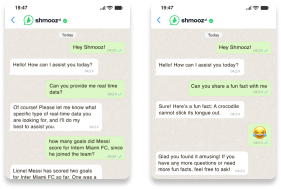
ردود أوضح على واتساب — ليس فقط اقتراحات لوحة المفاتيح
فعّل النص التنبؤي في لوحة مفاتيح هاتفك، ثم الصق مسودة إلى شموز عندما تريد إعادة صياغة بنبرتك داخل واتساب.
أندرويد
- افتح دردشة واتساب واضغط حقل الرسالة.
- افتح إعدادات لوحة المفاتيح (الترس في Gboard / ضغط مطوّل على الفاصلة في لوحات كثيرة).
- فعّل اقتراح الكلمات / النص التنبؤي.
- تحقق أيضاً من التصحيح التلقائي إن كانت المشكلة أخطاء إملائية.
آيفون
- الإعدادات → عام → لوحة المفاتيح.
- فعّل التنبؤ (والتصحيح التلقائي إن رغبت).
- عد إلى واتساب — يظهر شريط الاقتراحات فوق لوحة المفاتيح.
عندما لا تكفي اقتراحات اللوحة
- إعادة صياغة كاملة بأسلوبك — اكتب بأسلوبي
- مساعدة إملائية أوسع — دليل التصحيح EN
- تريد أن يختفي الشريط — هذه الصفحة العكسية: كيف توقف النص التنبؤي.
- كان يعمل ثم توقف — لماذا لا يعمل النص التنبؤي. هذه الصفحة تبقى خطوات التشغيل.
ردود أوضح على واتساب — ليس فقط اقتراحات لوحة المفاتيح
فعّل النص التنبؤي في لوحة مفاتيح هاتفك، ثم الصق مسودة إلى شموز عندما تريد إعادة صياغة بنبرتك داخل واتساب.
أسئلة شائعة
هل لدى واتساب إعداد نص تنبؤي منفصل؟
غالباً لا. الاقتراحات تأتي من لوحة مفاتيح النظام أثناء الكتابة في واتساب.
هل يستبدل الذكاء الاصطناعي النص التنبؤي؟
اقتراحات اللوحة تساعد أثناء الكتابة. استخدم دردشة AI لإعادة صياغة كاملة أو مطابقة نبرة أو نسخة ثنائية اللغة.

ALL Systems Operational